martes, 19 de enero de 2016

Primavera Educativa: Flipando el aula de inglés

Hoy también toca post rapidito. 

He recibido un correo de #PrimaveraEducativa. Sí, ya sabéis, el evento que va a celebrarse en el antigua cauce del río Turia los días 13, 14 y 15 de mayo y en el que todos los colegios pueden participar para mostrar, contar o jugar con aquellas metodologías que piensan que les caracterizan y que hacen de su centro el lugar ideal para matricular a nuestr@s niñ@s.


En dicho correo me confirman que mi taller "Flipando el aula de inglés" ha sido correctamente inscrito. En el piense contar en qué consiste mi metodología (basada en flipped classroom) y mostrar  los buenos resultados que me está dando. Ya os diré, cuando me lo confirmen, qué día y a qué hora se realizará la actividad. Espero veros a tod@s.

Un saludo y ¡hasta pronto!

lunes, 18 de enero de 2016

Alternativas a Camtasia

Hola a tod@s!

Sé que va a ser imposible mantener la dinámica, pero voy a intentar que no pasen muchos días sin aportar algo. Así que aquí va un post muy rapidito sobre algunas alternativas gratuitas a Camtasia.

  La primera solo nos vale si queremos grabar algo desde una página web. Ya que únicamente graba aquello que ocurre dentro de nuestro navegador. Que, además, tiene que ser Google Chrome. Se trata de Screencastify.

Seguimos con una opción para aquellos que son poseedores de un iPad (entre los que yo NO me encuentro). Educreations es una aplicación gratuita para poder usar vuestro iPad como si de una pizarra blanca se tratase.

Los dos últimos ya no nos limitan ni al navegador ni a un iPad. Uno es on-line y se llama screencast-o-matic. El otro es un software al uso que se instala en nuestro PC y nos permite hacer grabaciones de lo que en él ocurre. Se llama Jing.

Bueno, espero que esta información sirva a aquel que no quiera desembolsar los 180€ que vale el Camtasia Studio (aunque yo creo que merece la pena hasta el último céntimo).

Un saludo y ¡hasta pronto!

domingo, 17 de enero de 2016

Office para todos.

¡Buenos días a tod@s! Antes de meterme en el meollo de este post me gustaría hacer una especie de introducción: En el mundo de las TIC, hay muchos que son acérrimos defensores del software libre. Es imposible no ver las bondades de este tipo de software: es gratuito, desarrollado por gente altruista y desinteresada que desea compartir su trabajo con los demás y que, a cambio, solo pide reconocimiento (y, por qué no decirlo, nos animan a donar para ayudar a la mejora de sus creaciones).

El sistema educativo público valenciano tiene, en mi opinión, su mayor ejemplo en Lliurex.
Un Sistema Operativo basado en Linux que lleva incorporadas una gran cantidad de herramientas de libre distribución. Desde ofimática hasta gestión del aula, pasando por edición de audio y vídeo. Todo esto gratuito para cualquiera que quiera descargarlo e instalarlo en su equipo. Hasta aquí todo muy bien. Lo malo es que, según la experiencia que he adquirido en los distintos centros por los que he ido peregrinando desde que aprobé las oposiciones, la mayoría de los maestr@s y profesores/as que conozco lo desprecian. ¡Ojo! No digo que esté en contra de Lliurex, de hecho, como siempre he acabado siendo el coordinador TIC de aquellos centros en los que he trabajado, cada día voy aprendiendo un poco más y veo sus bondades, pero también sus inconvenientes. Y es que, una herramienta es tan buena como el uso que le den aquell@s que deben usarla. Y, sea porque la mayoría tenemos Microsoft Windows en nuestros hogares, o porque la mayoría de la gente no quiere formarse en el uso de dicha herramienta, el caso es que por allá por donde he pasado siempre he encontrado más detractores que defensores del ratoncito amarillo.


Digo todo esto porque a much@s de los maestr@s con los que trabajo y he trabajado les gustaría poder usar Windows y Microsoft Office en su puesto de trabajo. Si bien no puedo dar una respuesta para el Sistema Operativo, ya que los equipos que envía Conselleria a los colegios vienen todos con Lliurex (aunque la mayoría de los centros que están adquiriendo Pizarras Digitales Interactivas las acompañan de ordenadores portátiles con Windows). Lo que much@s de mis compañer@s ignoran, como yo hasta hace pocos días, es que Microsoft nos permite usar, gratuitamente, una versión on-line de su famoso paquete de Office. Que, si bien, no es tan completo como la versión de escritorio, sí que cumplirá con los requisitos del 99% de aquell@s que quieran usarlo.
Esto nos lleva de cabeza a otra carencia de la educación pública valenciana… la conexión de la mayoría de los centros es paupérrima.  
En mi colegio (CEIP Professor Ramiro Jover) tenemos seis megas para repartir entre más de 70 equipos. Con lo cual la red está completamente saturada y no podemos contar con un acceso a internet fiable para el correcto desarrollo de nuestra actividad docente. Como ya he dicho, si bien la Suite Online de Microsoft Office es gratuita, también precisa de una conexión en condiciones para poder ser utilizada. Así que mis compañer@s deberán esperar a que Conselleria se digne a dar una solución a este problema para poder usarla.


Por otro lado me gustaría informar, a cualquiera de mis compañer@s que aún se esté formando, así como a los padres/madres de mis alumn@s que estén en la misma situación, que muchas universidades y centros educativos ofrecen, para sus profesores/as y alumn@s, suscripción completa gratuita a Suite de Microsoft Office 365 en su versión de escritorio. Tal es el caso de la UNED. Institución en la que un servidor está matriculado y que, por el mero hecho de ser uno de sus estudiantes, me permite utilizar la más extendida de las aplicaciones ofimáticas. Así que, si estáis matriculados en una universidad o centro educativo, informaos por si os estáis perdiendo esta oportunidad (tal era mi caso hasta la semana pasada).

Bueno, lamento el rollazo. Como RESUMEN de todo este post podríamos decir que para cubrir nuestras necesidades de ofimática a la hora de realizar material para “Flipped Classroom” tenemos cuatro Opciones:


Un saludo a tod@s y ¡hasta pronto!

sábado, 16 de enero de 2016

TUTORIAL: Uso básico del Camtasia Studio.

Como ya expliqué en un post anterior, el Camtasia Studio es el rey en cuanto a grabación de la pantalla de nuestros equipos se refiere. A parte de ser un software excelente para este fin, una vez hecha la captura de la pantalla incluye además múltiples funciones para su posterior edición. Para explicar el uso completo de una aplicación así, necesitaré varios tutoriales. Es por eso que voy a empezar por el primer paso, que no es otro que grabar lo que acontece en la pantalla de nuestros ordenadores (con o sin sonido) para luego decidir si lo publico directamente (sin edición porque estoy satisfecho del resultado), o si lo guardo para una posterior edición y, así, conseguir un resultado más profesional.

El primer paso es, como siempre, iniciar la aplicación. Pero en este caso podemos hacerlo de dos maneras distintas:

Podemos iniciar el Camtasia Studio 8, para luego clicar en el icono “Record Screen”
 

O bien podemos iniciar la aplicación Camtasia Recorder 8 


Ambas opciones nos abrirán un panel como este:


En el cual podemos decidir si grabamos la pantalla completa “Full Screen”, o solo una parte de la misma “Custom”. Si elegimos esta última podemos agrandar o encoger la zona de nuestra pantalla que va a ser grabada desplazando los vértices de la misma usando nuestro ratón (clic y arrastrar). En caso de que queramos desplazar todo el recuadro sin cambiar sus dimensiones hemos de desplazar el aspa que se encuentra en el centro del recuadro.

Una vez seleccionada el área que quiero que se grabe, solamente debo apretar en “rec” y, tras tres segundos de espera, lo que ocurra en dicha área quedará inmortalizado para la posteridad. Eso sí, en el displegable donde pone “Audio” puedes elegir si no grabas ningún sonido, si solo grabas el sonido del sistema (esto es, los sonidos que produzca el programa que estés grabando), o si, además del sonido del sistema, quieres que se grabe tu voz mediante un micrófono.

Una vez acabes de grabar, presionas en “Stop” o aprietas “F10” en tu teclado 


Te saldrá un previsualizado de lo que hayas grabado y, en él, podrás elegir si lo guardas y lo editas “Save and edit”, o si lo borras “Delete”.
Si le das a “Produce” el programa te permita guardarlo directamente como un vídeo e, incluso, subirlo directamente a las diversas plataformas de reproducción de vídeos (YouTube, Vimeo, etc.)


Aquí tú eliges, si estás satisfech@ con la previsualización puedes guardarlo o subirlo a internet, pero si, por el contrario, quieres editarlo: quitar trozos que no han quedado como tú querías, añadir títulos, efectos, flechas, menús e incluso cuestionarios. Entonces estaré encantado de contarte cómo en un tutorial que haré más adelante.

No quiero concluir este post sin decir que hay alternativas gratuitas al Camtasia Studio y que son tan válidas como él para hacer justo esto que os acabo de contar. Una de ellas es CamStudio. La adquisición del software Camtasia Studio adquiere sentido cuando además de grabar la pantalla de tu equipo, quieres refinar el resultado con todas la opciones que te da Camtasia Studio y así evitas tener que utilizar software adicional de edición de vídeo y sonido.

Espero que os haya resultado de ayuda. Si así ha sido compartid y estad atent@s porque pronto seguiré publicando contenido que os pueda resultar útil a la hora de “flippear” vuestra aula.

Un saludo y ¡hasta pronto!

miércoles, 13 de enero de 2016

VIDEOTUTORIAL “WHAT’S THIS?” PARTS OF THE BODY.

Buenas tardes a tod@s. Ayer os posteé todos los preparativosprevios que hay que hacer antes de, por fin, ponerse a grabar un videotutorial. Después de todo ese trabajo de preparación que puede rondar la media hora, hay que grabar el vídeo, que son unos 5 minutos y por último editarlo, lo cual nos puede costar otros 5-10 minutos. Todo el proceso, una vez ya tienes cierta práctica, ronda los 40 minutos (si eres muy perfeccionista una hora). La cuestión es que al final obtienes un material que va a ayudar mucho a tus alumn@s, permitiéndoles dosificar la exposición al contenido según sus necesidades: habrá quien viéndolo dos veces ya se acordará de todo. Y habrá otr@s que deberán dedicarle mucho más tiempo… est@s son quizá los más importantes, ya que, con este contenido, pueden tener acceso a su maestr@ siempre que lo necesiten.

En este caso he creado dos versiones del mismo vídeo. Una sin lenguaje escrito (tal y como doy la clase en primero de primaria). Y otra con las palabras escritas (para l@s niñ@s a partir de segundo de primaria). Crear dos versiones del vídeo no ha supuesto grabarlo dos veces. Ya os enseñaré en futuros tutoriales cómo hacerlo de manera fácil y cómoda.

Vídeo para primero de primaria (sin lenguaje escrito):


Vídeo para alumn@s de segundo en adelante (el mismo, pero con texto escrito):


Espero que os resulte interesante. Si así ha sido compartid y suscribíos.

Un saludo y ¡hasta pronto!

¡PRIMER VIDEOTUTORIAL! CÓMO CREAR VIDEOTUTORIALES

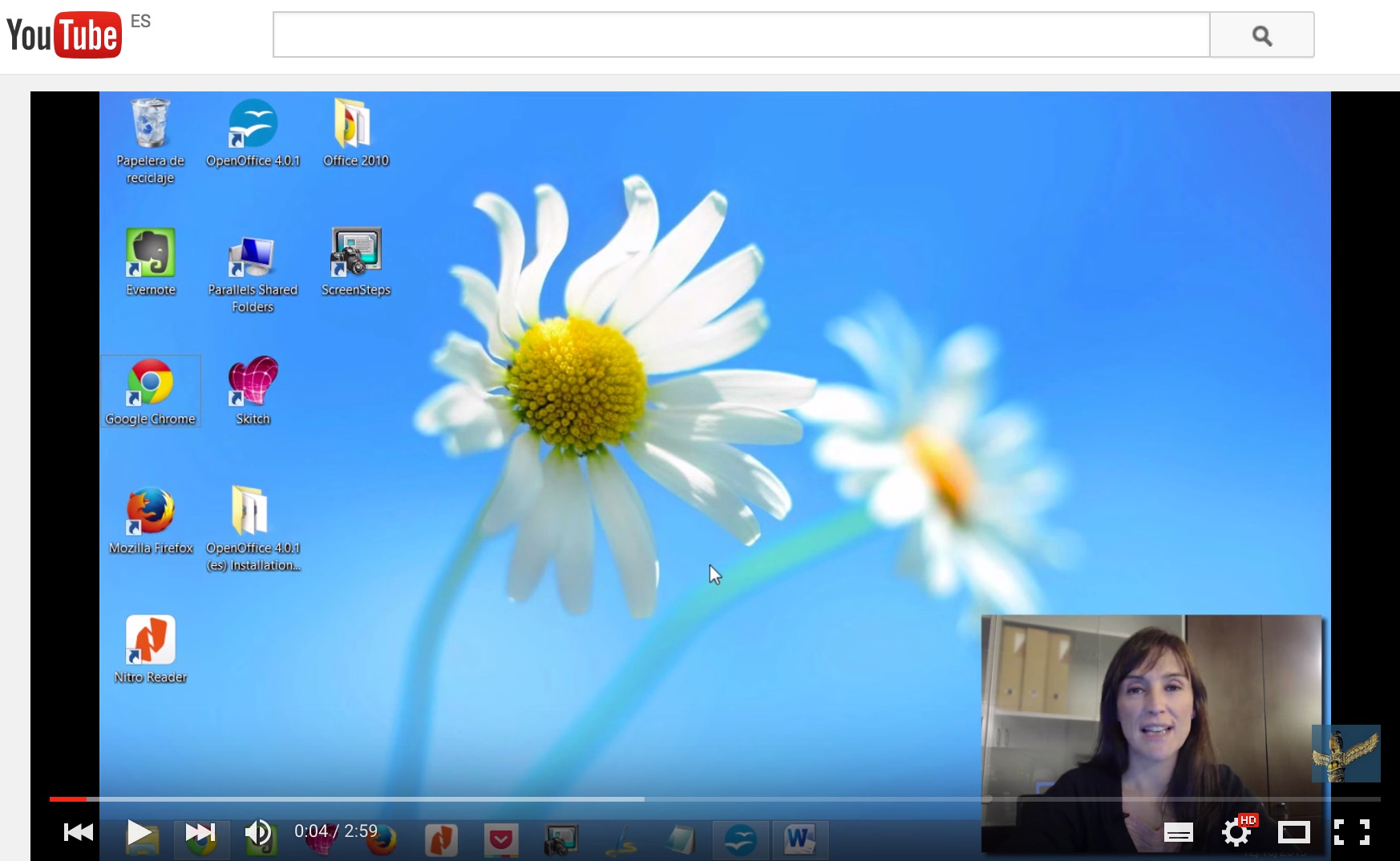
Bueno, llegó la hora de la verdad. De empezar a crear material interesante a la hora de plantearnos flippear nuestra clase y de dejar de disertar sobre si es mejor o peor. Este primer vídeotutorial del canal de flippedclassroomvalencia pretende daros las herramientas para empezar a crear vuestros propios videotutoriales. Si leísteis mi anterior post, este vídeo no hace más que ponerle imagen y predicar con el ejemplo. Si a nuestros alumnos les cuesta menos aprender a partir de vídeos… ¿por qué no aplicar la misma máxima también para nosotros?


Espero que os haya resultado interesante. Si así ha sido compartid para que otr@s compañer@s puedan empezar a “dar la vuelta” a sus aulas.

¡Nos vemos pronto!

viernes, 8 de enero de 2016

Tutoriales: Empecemos por la estrella. EL VIDEOTUTORIAL.

Como ya os he anticipado en anteriores post, mi intención es ir publicando aquí tanto el material personal que voy a ir creando para, poco a poco, poder ir prescindiendo de los libros de las editoriales, como tutoriales (y videotutoriales) de cómo crear dichos materiales.

A día de hoy la estrella del espectáculo tanto en el eLearning como en la generación de contenidos en general es el videotutorial. Es por ello que voy a empezar explicando cómo y con qué herramientas genero yo los vídeos que tan buen resultado me están dando en la enseñanza del inglés.

Antes de comenzar me gustaría aclarar esta no es la única manera de generar contenido en vídeo. Existen varias como, por ejemplo, grabar con una videocámara una clase magistral o una ponencia y, tras editarla o no, subirla a alguna plataforma de vídeo como YouTube o Vimeo. Otra opción es grabarnos con una WebCam de tal manera que es nuestro rostro el que, bien a pantalla completa, o bien en un lado de la pantalla para dejar sitio a imágenes o diapositivas, está siempre presente a la largo del vídeo.
A mí personalmente no me gusta aparecer en mis videotutoriales porque me parece que estoy desviando la atención de lo que es verdaderamente importante: el contenido que quiero que mis alumn@s adquieran para posteriormente trabajar en clase. Es por eso que yo, para hacer mis videotutoriales, empleo las siguientes herramientas.

  • Un software de pizarra digital. En mi centro tenemos, tanto el Notebook de SMARTBOARD, como el programa de Hitachi StarBoard. Aunque podéis utilizar el software que venga con las pizarras digitales que haya en vuestro centro.
  • Un programa de captura de pantalla con audio. Aquí el rey es el Camtasia, cuya licencia si trabajáis en la enseñanza es de 185€, mientras que, si sois particulares cuesta 308€. Lo bueno de este programa es que con él vienen incluidas funciones de edición bastante completas, así como de creación de cuestionarios insertados en el mismo vídeo. Existen opciones gratuitas, como CamStudio, que os permiten grabar la pantalla de tu equipo, pero después deberéis emplear software adicional (que también puede ser gratuito como Windows Movie Maker) si queréis editar algo de lo que habéis grabado.
  • Un micrófono de cierta calidad. Si vuestro equipo es un portátil, podríais emplear el micro que tiene integrado, pero no os lo aconsejo. El sonido resultante es de muy baja calidad incluso si, a posteriori, empleáis algún software de edición de audio. Mi consejo es que adquiráis un micrófono dinámico (no de condensador) porque este filtra bastante los ruidos de fondo. Si, como yo, tenéis jaleo alrededor (ya sean mis hijos en casa o los pasillos del colegio cuando tengo opción de grabar allí) son la mejor opción.


Una vez tengo preparadas todas las herramientas, lo que hago es emplear el software de la pizarra digital para exponer aquellos contenidos que quiero transmitir a mis alumn@s como si de una clase magistral se tratase. La única diferencia es que mis alumn@s lo verán “en diferido” y además tantas veces como quieran. Cómo una imagen vale más que mil palabras en breve publicaré un videotutorial sobre esto mismo. Lo podréis ver en el canal de YouTube de “Flipped Classroom Valencia” al cual os recomiendo que os suscribáis.